

Admin columns wordpress eklentisi yazı yada sayfa listenizdeki eksik parametrelerin ( etiket, meta açıklama vb ) neler olduğunu görmeniz ve bunları kolayca düzenlemeniz için en iyi araçtır.
Makalede Neler Var?
Admin Columns eklentisi bizlere bu konuda büyük bir kolaylık sağlıyor. Yazı ve sayfa listeleme ekranında dilediğiniz parametrelerin görünmesini sağlayabiliyor ve canlı olarak düzenleyebiliyoruz.
Dilerseniz eklentinin özelliklerine genel olarak bir göz atalım.
Admin Columns eklentisi özellikleri
Eklenti bizlere ücretli (pro) ve ücretsiz olarak iki farklı sürümde sunuluyor. Ücretli sürümün farkı ise sıralama yapabilme ve canlı olarak düzenleme yapabilmektir.
Varsayılan olarak, WordPress, liste sayfasında yazılarınızın yada sayfalarınızın yönetim panelindeki genel görünümü için standart bir listeleme yapar. Yazılar ve özel yazı türleri için, örneğin, yazının tarihi ve başlığından başka özelliği göstermez. Yönetici Sütunları (admin columns) , bu liste tablolarını kontrol etmenizi, yeni parametreler eklemenizi sağlar. Özel alanlar, öne çıkarılmış görseller, özel taksonomiler, ortam için EXIF verileri ve çok daha fazlasını (90 dan fazla özellik) desteklediğinden, içerik listenizi tamamen kişiselleştirebilirsiniz.
Admin Columns eklentisi kurulumu ve kullanımı
Öncelikle eklentiyi buradan indirerek yada eklentiler kısmından Yeni Ekle seçerek kurulumunu yapıp aktifleştiriyoruz. Eklenti kurulumu için WordPress’te eklenti nasıl yüklenir konusuna bakabilirsiniz.
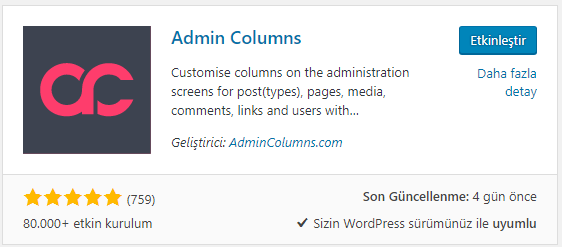
Eklentiyi aktifleştirdikten sonra Ayarlar > Yönetici Sütunları sekmesi altından eklenti ayarları kısmına giriyoruz.
Yönetici Sütunları Sekmesi
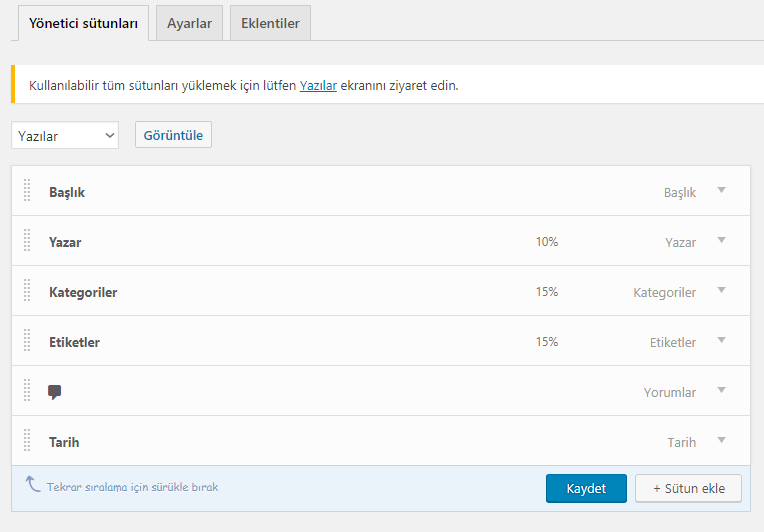
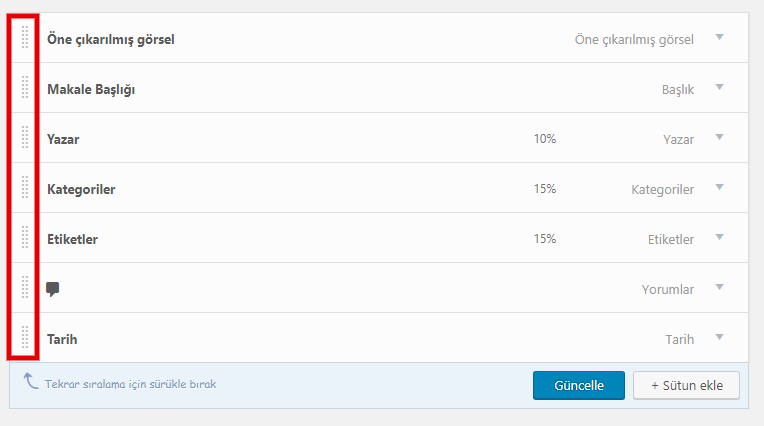
Bu parametreleri kendinize göre değiştirebilirsiniz. Örneğin Başlık yerine makale başlığı yazabilirsiniz. Bunun için Başlık kısmının sonunda yer alan küçük ok işaretine tıklayarak açılan ayarlardan ismini değiştirebilirsiniz.
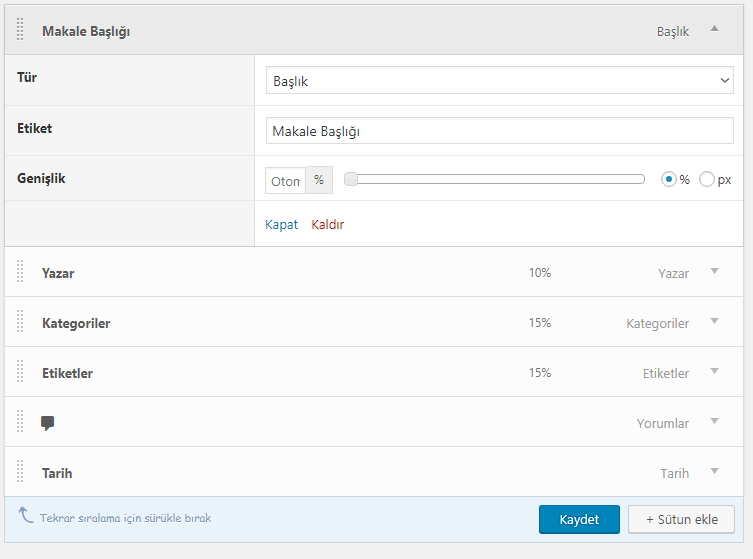
Diğer parametreleride böyle değiştirmeniz mümkün. Genişlik kısmında belirtilen ayar ise liste ekranındaki ilgili sütunun genişlik değeridir. Varsayılan olarak bırakabilir yada arttırabilirsiniz.
Mevcut listeleme içerisine yeni sütun eklemek için, Sütun ekle butonuna tıklıyoruz ve ayarlarını yapıp kaydediyoruz.
Örneğin ben örnek olması açısından listeleme ekranında öne çıkarılmış görselinde gözükmesini istiyorum. Bunun için Tür menüsünden öne çıkarılmış görseli seçiyorum.
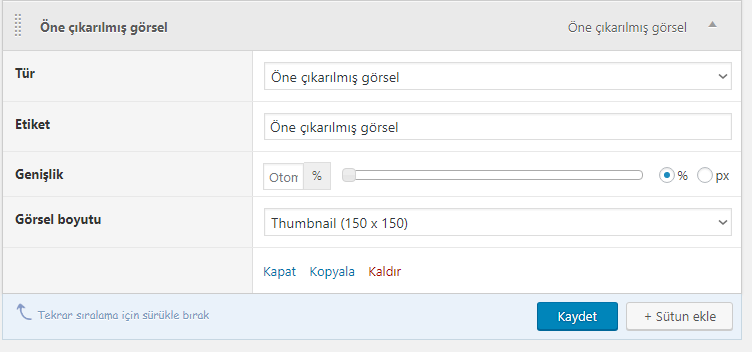
Görsel boyutu olarak 150*150 benim için ideal olduğundan bu ayarı değiştirmiyorum. Kaydet butonu ile işlemi kaydedip sonlandırıyorum.
Liste içerisinde yer alan elemanların sıralamasını dilediğiniz gibi değiştirmek mümkün. Örneğin öne çıkarılmış görsel ilk sütunda gözüksün derseniz ilgili elemanın başında yer alan resimde belirttiğim işaretli kısmı sürükle bırak mantığı ile aşağı yukarı taşıyabilir sıralamayı yapabilirsiniz . Buradaki sıralama, yazılarda ve sayfalardaki sıralamayı belirlemektedir.
Ayarlar Sekmesi
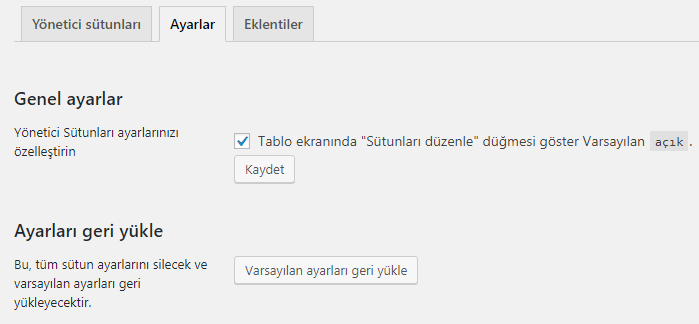
Ayarlar sekmesinde çok fazla bir ayar bulunmadığından bu kısım için çok fazla söz gerek yok aslında. Resimde de görüldüğü üzere her şey varsayılan olarak ayarlı durumda.
Yazılar Sayfasının Görünümü

Tüm işlemler bittikten sonra yazılar sayfasındaki görünüm yukarıdaki gibi olacaktır. Eğer sütunlarda değişiklik yapmak isterseniz Sütunları düzenle butonuna tıklayarak eklenti ayarları sayfasına geçebilirsiniz.
Ücretli - Ücretsiz Sürüm Özellik Farkı
Kullanım Kolaylığı
Admin columns eklentisi yazı ve sayfa listelerindeki parametrelerin görünüm ve düzenlenmesi konusunda oldukça başarılı ve işlerimizi kolaylaştıran bir eklentidir.


Sadri Bey Selamlar,
Yazı ile alakalı bir başlık göremediğim için buradan yorum yapmak durumda kaldım. Yine sizin bir konuda desteğinize ihtiyacım var. Farklı domainlerle 2 ayrı site kurdum. Aynı makaleyi kendime ait 2 farklı domain çatısındaki sitelerimde yayınlarsam kopya içerik konusundan dolayı google ile sorun yaşar mıyım?
Desteğinizi rica ederim,
Teşekkürler,